
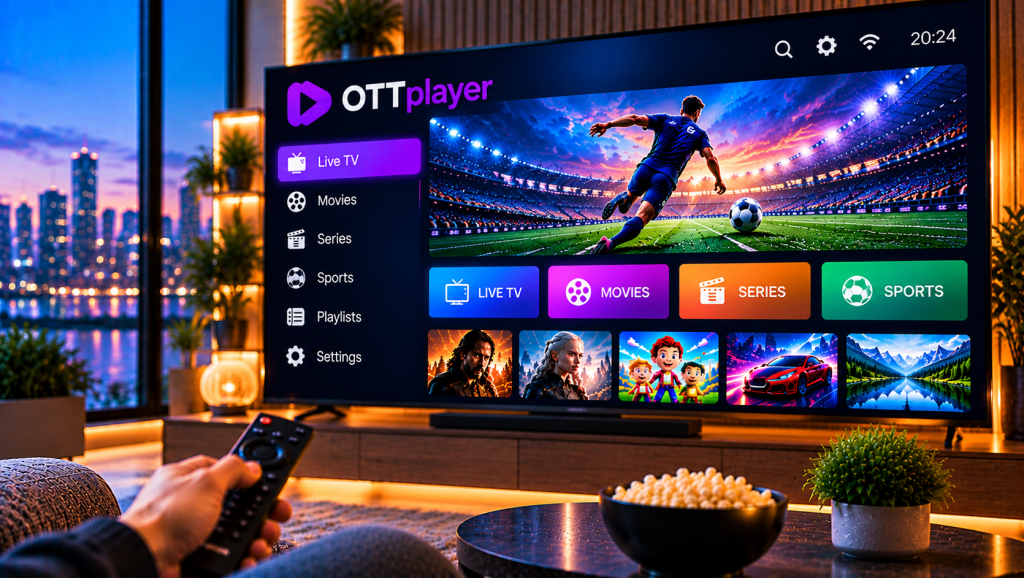
Du har hört att OTTPlayer är ett smidigt sätt att samla din IPTV på ett ställe, men när du väl öppnar appen möts du av en tom skärm och en kod. Det är helt normalt. OTTPlayer fungerar nämligen annorlunda än många andra spelare: själva appen är bara halva lösningen, och spellistorna hanteras på ett annat ställe.
I den här guiden går vi igenom hur du installerar appen, lägger till och organiserar spellistor, och löser de problem som oftast dyker upp.
Vad är OTTPlayer egentligen?
OTTPlayer är en mediespelare för IPTV. Den spelar upp kanaler, filmer och serier från en spellista som du själv anger. Appen levererar inget eget innehåll och ingår inte i någon tjänst.
Det som skiljer OTTPlayer från många andra appar är att spellistorna sköts via ett webbkonto. Du loggar alltså inte in direkt i appen med användarnamn och lösenord, utan kopplar enheten till ditt konto och lägger in spellistan på webben. Fördelen är att du slipper skriva långa adresser med TV-fjärrkontrollen.
Vilka enheter kan du använda OTTPlayer på?
OTTPlayer finns för flera plattformar, men utbudet ändras över tid. Kontrollera därför alltid aktuell information i appbutiken. Vanliga alternativ är:
- Android-mobiler och surfplattor
- Android TV och Google TV
- Smart-TV från bland andra Samsung och LG
- Amazon Fire TV
- iPhone, iPad och Apple TV, beroende på version
Funktionerna kan skilja sig mellan plattformarna. Det som fungerar på en Android-telefon behöver inte se likadant ut på en äldre smart-TV.
Så installerar du OTTPlayer steg för steg
Installationen tar bara några minuter:
- Öppna appbutiken på din enhet, till exempel Google Play eller App Store.
- Sök efter “OTTPlayer” och kontrollera utvecklarnamnet, eftersom det finns appar med liknande namn.
- Installera och starta appen.
- Notera den kod eller de enhetsuppgifter som visas på skärmen. Du behöver dem för att koppla enheten.
- Skapa ett konto på OTTPlayers webbplats om du inte redan har ett.
Ett litet tips: fota skärmen med mobilen innan du går vidare. Det är lätt att göra fel när man skriver av en kod från en TV på tre meters avstånd.
Så lägger du till en spellista
Det här är steget där de flesta fastnar, men det är enklare än det ser ut.
- Logga in på ditt OTTPlayer-konto via webbläsaren.
- Lägg till en ny enhet och ange koden från appen.
- Lägg till en spellista. Ange en länk (URL) i M3U-format eller ladda upp en fil, beroende på vad din leverantör har gett dig.
- Spara och koppla spellistan till enheten.
- Starta om appen, så att innehållet synkas.
Vill du jämföra hur andra appar hanterar samma steg finns en genomgång av Smarters IPTV-appen, där inloggningen sker direkt i appen i stället för via webben.
Så hanterar du flera spellistor
En av de praktiska styrkorna med webbhanteringen är att du kan ha flera spellistor på ett konto. Det kan vara användbart om du vill separera till exempel sport, film och barnkanaler, eller om flera i hushållet vill ha var sin lista.
Några enkla råd:
- Ge varje spellista ett tydligt namn, så att du vet vad som är vad.
- Ta bort gamla listor som inte längre fungerar, annars kan appen bli långsam.
- Håll koll på vilken lista som är kopplad till vilken enhet.
- Uppdatera spellistan om leverantören byter adress.
Tänk på att en spellista bara är en länk. Det är leverantören bakom länken som avgör vilka kanaler som visas och hur stabila de är.
TV-guide (EPG) i OTTPlayer
TV-guiden, ofta kallad EPG, visar vad som sänds nu och härnäst. För att den ska fungera behövs en guidekälla, vanligtvis en XMLTV-länk, som antingen följer med din leverantörs uppgifter eller läggs in separat.
Om guiden är tom beror det oftast på något av följande:
- Leverantören har inte skickat med någon guidekälla.
- Kanalernas ID matchar inte guidedatan.
- Tiden på enheten är felinställd, vilket kan förskjuta programtiderna.
Kontrollera alltid först att enhetens tid och tidszon stämmer. Det löser fler problem än man tror.
Vilka funktioner finns i OTTPlayer?
Funktionsutbudet kan variera mellan versioner, men det här ingår ofta:
- Live-TV med kategorier
- Filmer och serier (VOD), om din spellista innehåller det
- Favoriter för snabb åtkomst
- Stöd för flera spellistor
- TV-guide med programinformation
- Sökfunktion för kanaler och titlar
Det är ingen avancerad app, och det är precis poängen. Den gör grundläggande saker utan krångel.
OTTPlayer jämfört med andra spelare
| Egenskap | OTTPlayer | Smarters-typ | VLC |
|---|---|---|---|
| Spellistor hanteras via webben | Ja | Nej, i appen | Nej |
| Anpassad för IPTV | Ja | Ja | Nej, generell spelare |
| Enkelt att skriva in på TV | Ja, via webben | Delvis | Nej |
| Stöd för TV-guide | Ja | Ja | Begränsat |
Använder du Apple-produkter kan du även läsa vår guide om Apple TV, iPad och iPhone, som visar vilka appar som fungerar bäst där.
Det kan också vara intressant att se hur andra aktörer beskriver appstöd och uppsättning. På Viking IPTV finns exempelvis en annan vinkel på hur tjänster och appar presenteras för användare.
Vanliga problem och lösningar
Appen visar inga kanaler. Kontrollera att spellistan är sparad och kopplad till rätt enhet, och starta sedan om appen.
Koden accepteras inte. Skriv in den igen och se upp med tecken som liknar varandra, till exempel 0 och O. Koden kan också ha bytts om du har startat om appen, så kontrollera att du använder den senaste.
Kanalerna buffrar. Testa nätverkskabel i stället för Wi-Fi. Internetanslutningen har ofta större betydelse än själva appen.
Spellistan uppdateras inte. Ta bort den och lägg till den på nytt, eller kontrollera att länken fortfarande är giltig.
Ingen bild men ljud. Det kan bero på formatet i strömmen. Prova en annan kanal för att se om felet är kanalspecifikt.
Är OTTPlayer lagligt att använda?
Att använda en mediespelare är inte olagligt i sig. Det som avgör är vilket innehåll du spelar upp. Se till att du har rätt att titta på materialet i din spellista och att din leverantör hanterar rättigheter korrekt. Reglerna kring IPTV och upphovsrätt skiljer sig mellan länder, så ta reda på vad som gäller där du bor.
Vanliga frågor om OTTPlayer
Är OTTPlayer gratis?
Grundappen kan vara gratis att ladda ner, men vissa funktioner eller fortsatt användning kan kräva en avgift. Läs villkoren i appen.
Följer det med kanaler?
Nej. Du behöver en egen spellista från en leverantör.
Måste jag skapa ett konto?
För att hantera spellistor via webben, ja.
Kan jag använda flera enheter?
Det beror på kontots villkor. Kontrollera vad som gäller i din version.
Vad är en M3U-länk?
En M3U-länk är en adress till en spellista med kanaler. Appen läser listan och visar innehållet.
Sammanfattning
OTTPlayer är en enkel spelare som tar bort mycket av krånglet med att skriva in uppgifter på TV:n, eftersom spellistorna hanteras via webben. Installationen är snabb, och med tydliga namn på dina listor och rätt inställd TV-guide får du en ordnad vardag. Kom ihåg att appen bara är verktyget, och att innehållet och dess rättigheter är något du själv behöver kontrollera.
Vill du läsa fler praktiska guider om appar, enheter och IPTV i Norden är du välkommen att besöka Nordic IPTV King, där vi samlar tips för både nybörjare och mer erfarna användare.